Hallo! Als Lieferant von CCD-Testern werde ich oft gefragt, wie man einen CCD-Tester an einen Computer anschließt. Es mag auf den ersten Blick etwas entmutigend erscheinen, aber es ist eigentlich ein unkomplizierter Prozess, wenn Sie die richtigen Schritte befolgen. In diesem Blog erkläre ich Ihnen alles, von der Ausrüstung, die Sie benötigen, bis zur endgültigen Verbindung.
Was Sie brauchen
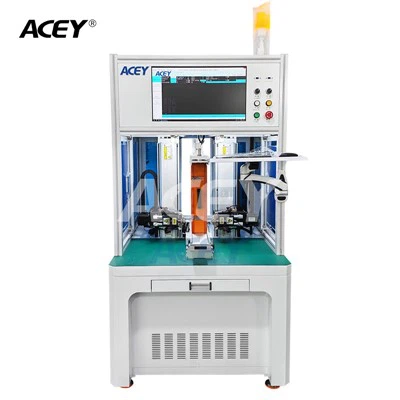
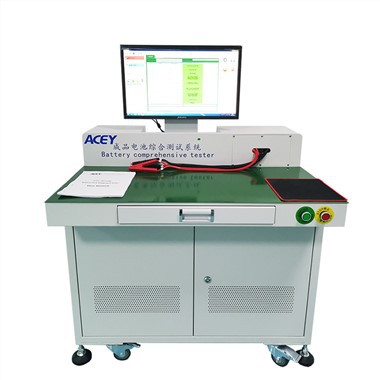
Lassen Sie uns zunächst darüber sprechen, was Sie für diese Verbindung benötigen. Natürlich benötigen Sie einen CCD-Tester. Wir bieten eine große Auswahl anCCD-Prüfmaschinedie auf unterschiedliche Bedürfnisse zugeschnitten sind. Ganz gleich, ob Sie einfache Sichtprüfungen oder komplexere Prüfungen durchführen, bei uns sind Sie an der richtigen Adresse.
Sie benötigen außerdem einen Computer. Es muss kein Super-High-End-Gerät sein, aber es sollte die grundlegenden Anforderungen der CCD-Tester-Software erfüllen. Normalerweise funktioniert ein Computer mit einem guten Prozessor, ausreichend RAM (mindestens 4 GB) und einem modernen Betriebssystem wie Windows 10 oder höher einwandfrei.
Zusätzlich zum CCD-Tester und dem Computer benötigen Sie ein Verbindungskabel. Der Kabeltyp hängt von den verfügbaren Schnittstellen des CCD-Testers und des Computers ab. Zu den gängigen Typen gehören USB-Kabel, Ethernet-Kabel oder bei einigen älteren Modellen sogar serielle Kabel. Stellen Sie sicher, dass Sie das richtige Kabel für Ihr spezifisches Setup haben.
Überprüfung der Schnittstellen
Bevor Sie mit dem Anschließen beginnen, ist es wichtig, die Schnittstellen sowohl am CCD-Tester als auch am Computer zu überprüfen. Die meisten modernen CCD-Tester verfügen über eine Vielzahl von Schnittstellen, wie zum Beispiel USB 3.0, Gigabit Ethernet oder FireWire. Auf der Computerseite sollten Sie sicherstellen, dass dieser über die entsprechenden Anschlüsse verfügt.
Wenn Ihr CCD-Tester über eine USB-Schnittstelle und Ihr Computer über einen USB-Anschluss verfügt, ist das großartig. Stellen Sie einfach sicher, dass der USB-Anschluss ordnungsgemäß funktioniert. Sie können es testen, indem Sie ein anderes USB-Gerät, z. B. ein Flash-Laufwerk, anschließen, um zu sehen, ob es erkannt wird.
Wenn Sie eine Ethernet-Verbindung verwenden, überprüfen Sie die Netzwerkeinstellungen auf Ihrem Computer. Stellen Sie sicher, dass der Netzwerkadapter aktiviert und richtig konfiguriert ist. Möglicherweise müssen Sie eine statische IP-Adresse festlegen, damit der CCD-Tester und der Computer ordnungsgemäß kommunizieren können.
Installieren der Software
Nachdem Sie die Schnittstellen überprüft haben, erfolgt im nächsten Schritt die Installation der Software für den CCD-Tester. Diese Software ist von entscheidender Bedeutung, da sie es dem Computer ermöglicht, mit dem CCD-Tester zu kommunizieren und seine Funktionen zu steuern.
Die Software finden Sie in der Regel auf der CD, die dem CCD-Tester beiliegt, oder können sie von der Website des Herstellers herunterladen. Befolgen Sie die Installationsanweisungen sorgfältig. In den meisten Fällen müssen Sie lediglich die Setup-Datei ausführen und den Anweisungen auf dem Bildschirm folgen.
Während des Installationsvorgangs werden Sie möglicherweise von der Software aufgefordert, den CCD-Tester an den Computer anzuschließen. Tun Sie das noch nicht. Warten Sie, bis die Softwareinstallation abgeschlossen ist. Nach Abschluss der Installation können Sie den CCD-Tester mit dem entsprechenden Kabel an den Computer anschließen.
Die Verbindung herstellen
Jetzt ist es an der Zeit, die eigentliche Verbindung herzustellen. Wenn Sie ein USB-Kabel verwenden, stecken Sie einfach ein Ende des Kabels in den USB-Anschluss des CCD-Testers und das andere Ende in den USB-Anschluss des Computers. Der Computer sollte das neue Gerät automatisch erkennen und die erforderlichen Treiber installieren.
Wenn Sie ein Ethernet-Kabel verwenden, verbinden Sie ein Ende mit dem Ethernet-Port des CCD-Testers und das andere Ende mit dem Ethernet-Port des Computers. Möglicherweise müssen Sie die Netzwerkeinstellungen sowohl am CCD-Tester als auch am Computer konfigurieren, um eine Verbindung herzustellen. Dies kann das Festlegen der IP-Adresse, der Subnetzmaske und des Gateways umfassen.
Sobald die Verbindung hergestellt ist, öffnen Sie die CCD-Tester-Software auf dem Computer. Die Software sollte den CCD-Tester erkennen und seinen Status anzeigen. Ist dies nicht der Fall, liegt möglicherweise ein Problem mit der Verbindung oder den Treibern vor. Überprüfen Sie die Kabelverbindungen und stellen Sie sicher, dass die Treiber korrekt installiert sind.
Konfigurieren der Einstellungen
Nachdem der CCD-Tester von der Software erkannt wurde, müssen Sie die Einstellungen konfigurieren. Dazu gehören Dinge wie Auflösung, Bildrate, Belichtungszeit und Verstärkung. Diese Einstellungen können einen großen Einfluss auf die Qualität der vom CCD-Tester erfassten Bilder oder Daten haben.
Die Software bietet normalerweise eine benutzerfreundliche Oberfläche, über die Sie diese Einstellungen anpassen können. Sie können mit verschiedenen Einstellungen experimentieren, um herauszufinden, welche für Ihre spezifische Anwendung am besten geeignet sind. Wenn Sie beispielsweise Hochgeschwindigkeitsinspektionen durchführen, möchten Sie möglicherweise die Bildrate erhöhen. Bei schlechten Lichtverhältnissen müssen Sie möglicherweise die Belichtungszeit oder die Verstärkung anpassen.
Testen der Verbindung
Sobald Sie die Einstellungen konfiguriert haben, ist es an der Zeit, die Verbindung zu testen. Verwenden Sie den CCD-Tester, um einige Bilder oder Daten aufzunehmen und zu prüfen, ob sie auf dem Computer korrekt angezeigt werden. Sie können auch versuchen, einige grundlegende Funktionen auszuführen, z. B. das Vergrößern und Verkleinern, das Schwenken oder das Aufnehmen eines Schnappschusses.
Wenn alles ordnungsgemäß funktioniert, sollten Sie klare und genaue Bilder oder Daten auf dem Computerbildschirm sehen können. Wenn Sie auf Probleme wie verschwommene Bilder, falsche Daten oder Verbindungsprobleme stoßen, überprüfen Sie die Einstellungen und Kabelverbindungen noch einmal. Möglicherweise möchten Sie auch im Benutzerhandbuch nachschlagen oder sich an den technischen Support wenden, um Hilfe zu erhalten.
Tipps zur Fehlerbehebung
Auch wenn Sie alle Schritte korrekt ausführen, können dennoch Probleme auftreten. Hier sind einige häufige Probleme und ihre Lösungen:
- Gerät nicht erkannt: Wenn der Computer den CCD-Tester nicht erkennt, überprüfen Sie die Kabelverbindungen. Stellen Sie sicher, dass das Kabel fest eingesteckt ist und vom richtigen Typ ist. Sie können auch versuchen, den Computer und den CCD-Tester neu zu starten.
- Treiberprobleme: Wenn die Treiber nicht korrekt installiert sind, funktioniert der CCD-Tester möglicherweise nicht ordnungsgemäß. Sie können versuchen, die Treiber zu deinstallieren und erneut zu installieren. Sie können auch auf der Website des Herstellers nach aktualisierten Treibern suchen.
- Probleme mit der Netzwerkverbindung: Wenn Sie eine Ethernet-Verbindung verwenden und Netzwerkprobleme vorliegen, überprüfen Sie die Netzwerkeinstellungen sowohl am CCD-Tester als auch am Computer. Stellen Sie sicher, dass die IP-Adressen korrekt konfiguriert sind und dass keine Firewall oder Sicherheitsbeschränkungen die Verbindung blockieren.
Abschluss
Das Anschließen eines CCD-Testers an einen Computer ist nicht so schwierig, wie es scheint. Wenn Sie die in diesem Blog beschriebenen Schritte befolgen, sollten Sie in der Lage sein, eine erfolgreiche Verbindung herzustellen und den CCD-Tester für Ihre Inspektionen oder Tests zu verwenden.
Wenn Sie auf der Suche nach einem hochwertigen CCD-Tester sind, haben wir eine große AuswahlCCD-SichtprüfgeräteUndVisuelle Inspektionsmaschine für zylindrische Zellpole. Unsere Produkte sind zuverlässig, einfach zu bedienen und bieten hervorragenden technischen Support.
Wenn Sie Fragen haben oder weitere Informationen zu unseren CCD-Testern oder dem Verbindungsprozess benötigen, zögern Sie nicht, uns zu kontaktieren. Wir sind hier, um Ihnen bei Ihrer Kaufentscheidung zu helfen und sicherzustellen, dass Sie Ihren CCD-Tester optimal nutzen.


Referenzen
- Bedienungsanleitung des Herstellers für den CCD-Tester
- Online-Ressourcen zur CCD-Tester-Technologie und Verbindungsmethoden